
Codex手机版
这篇教程带你把手机里的 Codex 连接到电脑上的 Codex Desktop。连接成功后,手机端可以看到桌面设备和项目列表,适合在离开电脑时查看和继续处理本地项目。
前置条件
- 你有可在手机端和电脑端使用的 ChatGPT 账号。
- 电脑端 Codex Desktop 已安装并能打开;安装与基础配置见 Codex Desktop。
- 电脑端 CC Switch 已安装并能打开;基础配置见 CC Switch快速配置。
- 手机和电脑都能连接外网。
一、确认 CC Switch 设置
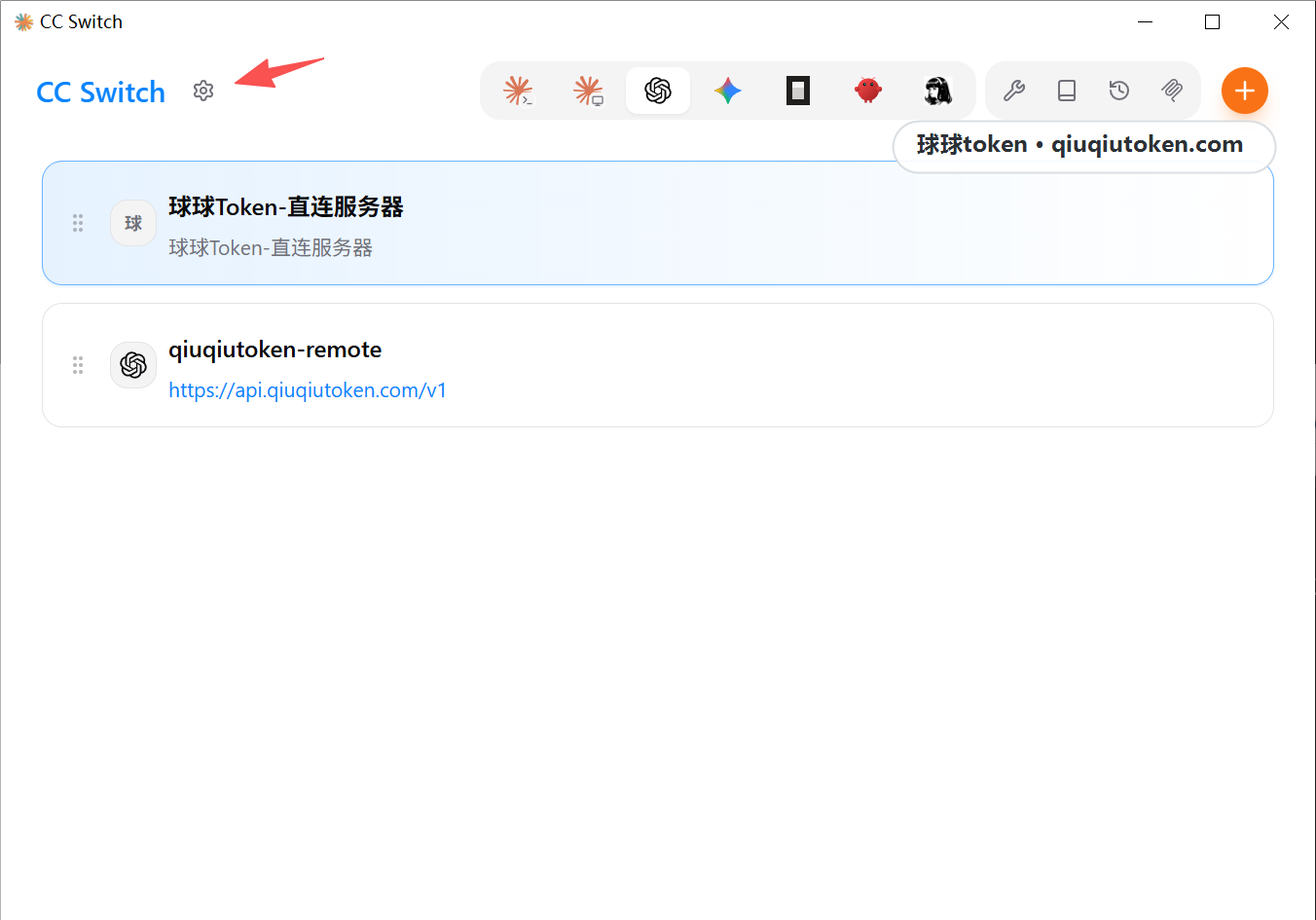
1. 打开 CC Switch 设置
打开 CC Switch,在主界面点击右上角设置齿轮。
2. 开启 Codex 相关开关
进入设置页后,确认 Codex 应用增强相关开关已开启,尤其是:
- 切换第三方时保留官方登录
- 统一 Codex 会话历史
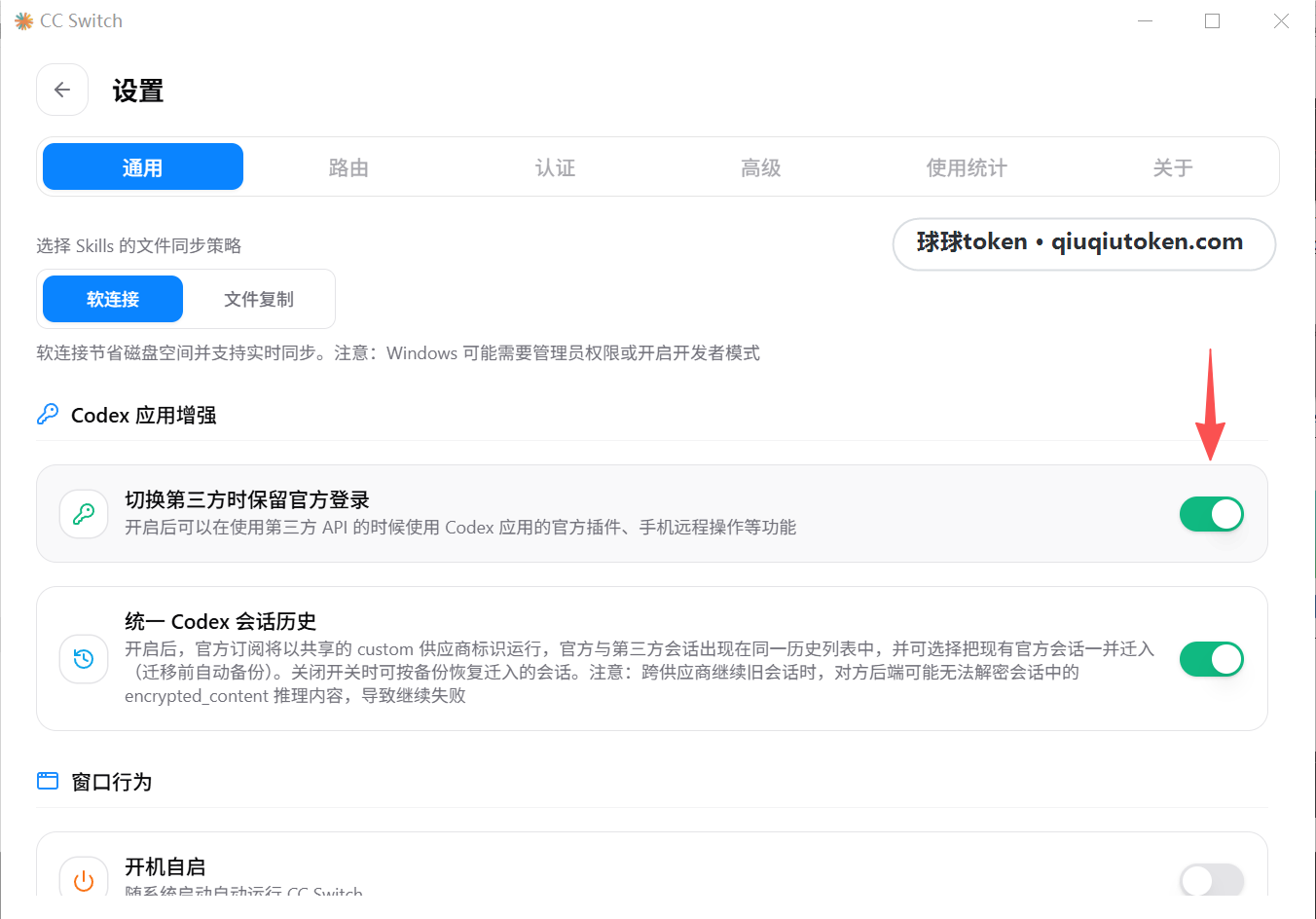
这两个开关可以减少登录状态被覆盖的问题,也方便手机端和电脑端看到一致的 Codex 会话记录。
二、登录电脑端 Codex Desktop
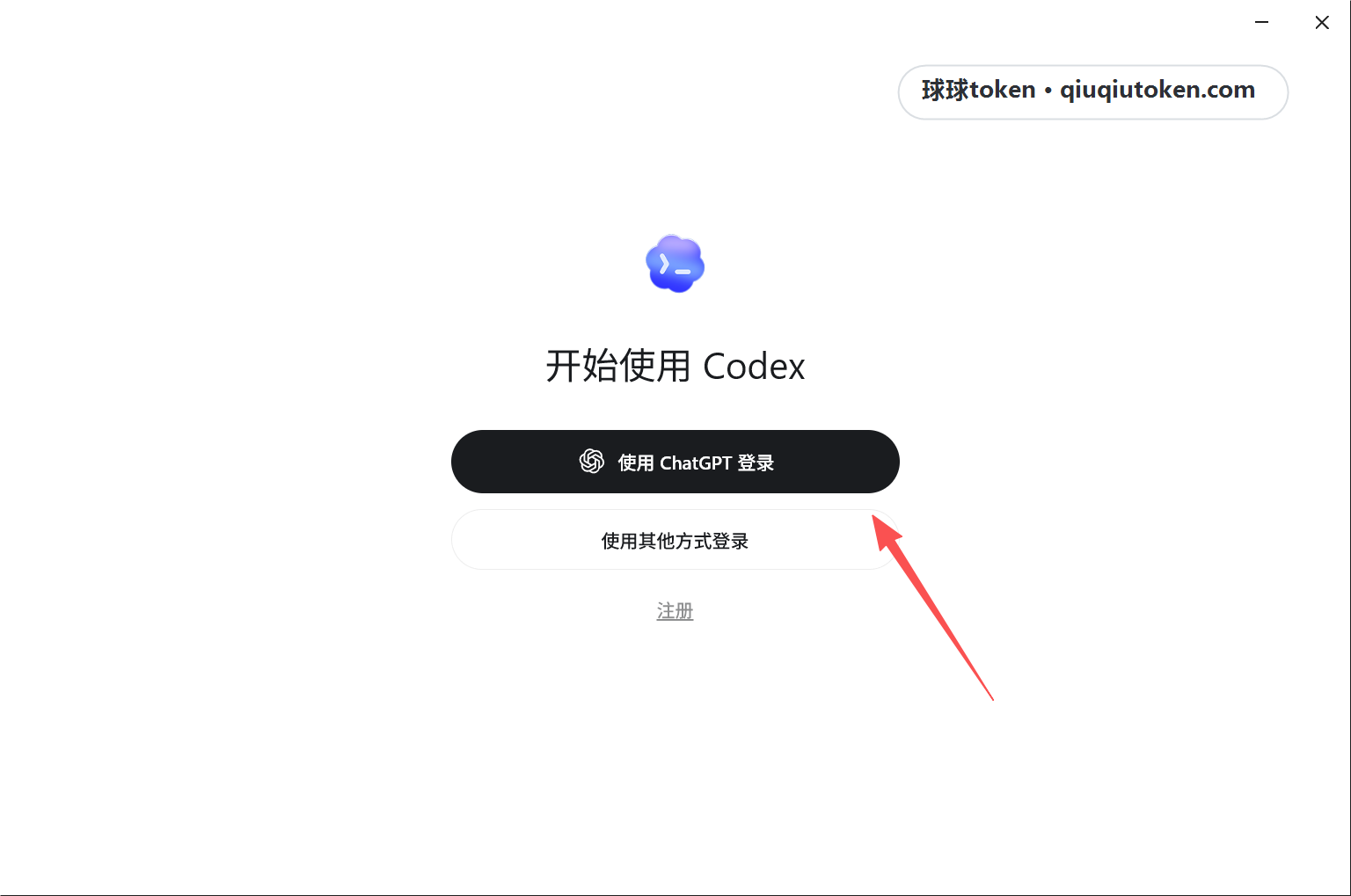
3. 使用 ChatGPT 登录
打开 Codex Desktop。进入登录页后,点击“使用 ChatGPT 登录”。
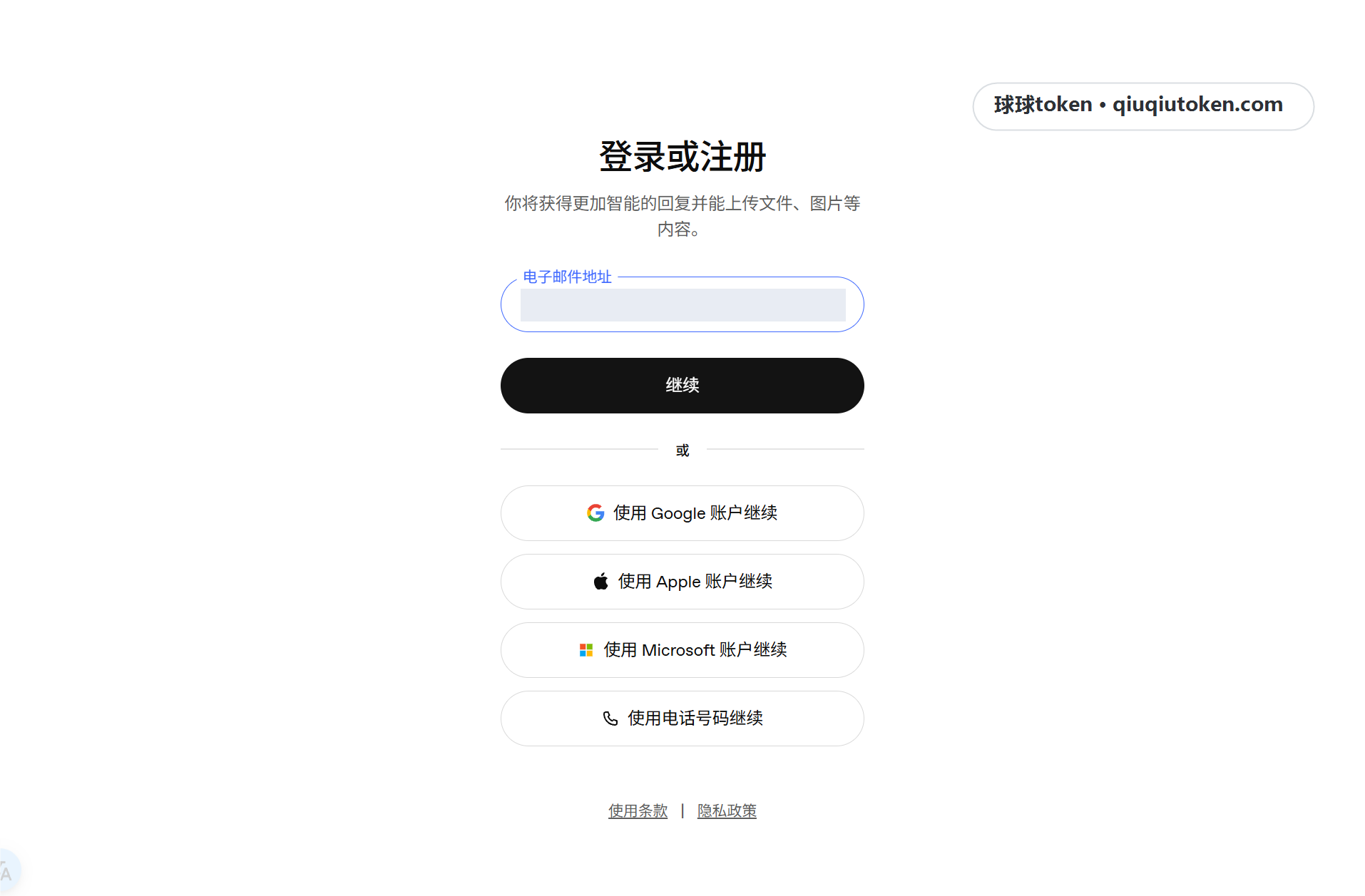
4. 输入邮箱继续登录
输入你的 ChatGPT 账号邮箱,按页面提示完成登录。
三、打开桌面端配对码
5. 打开 Codex 移动版二维码页
电脑端 Codex Desktop 登录后,点击左下角手机图标,打开“Codex 移动版”二维码页。
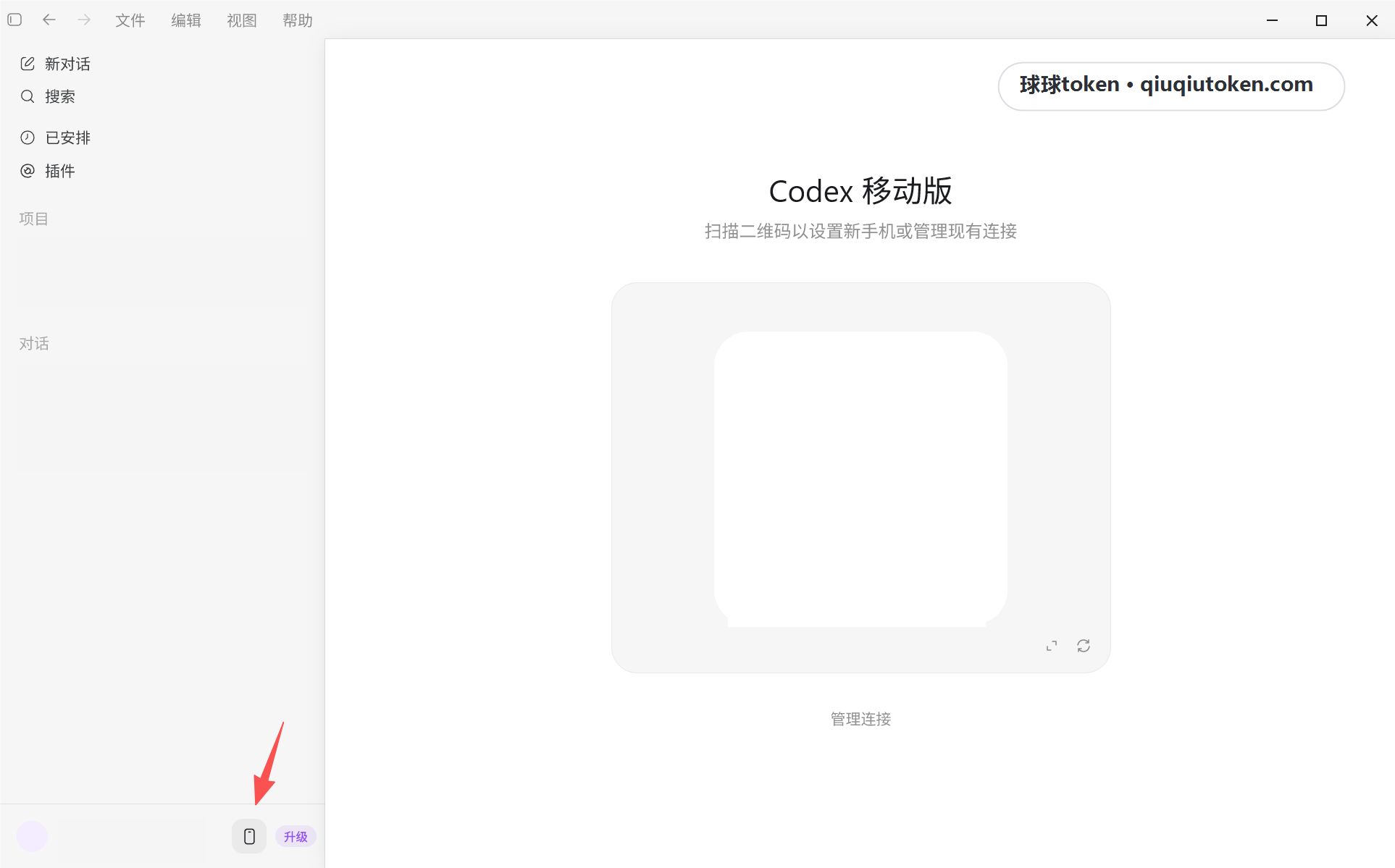
保持这个二维码页面打开,后面手机端需要扫码配对。
四、手机端连接电脑
6. 手机端登录同一账号
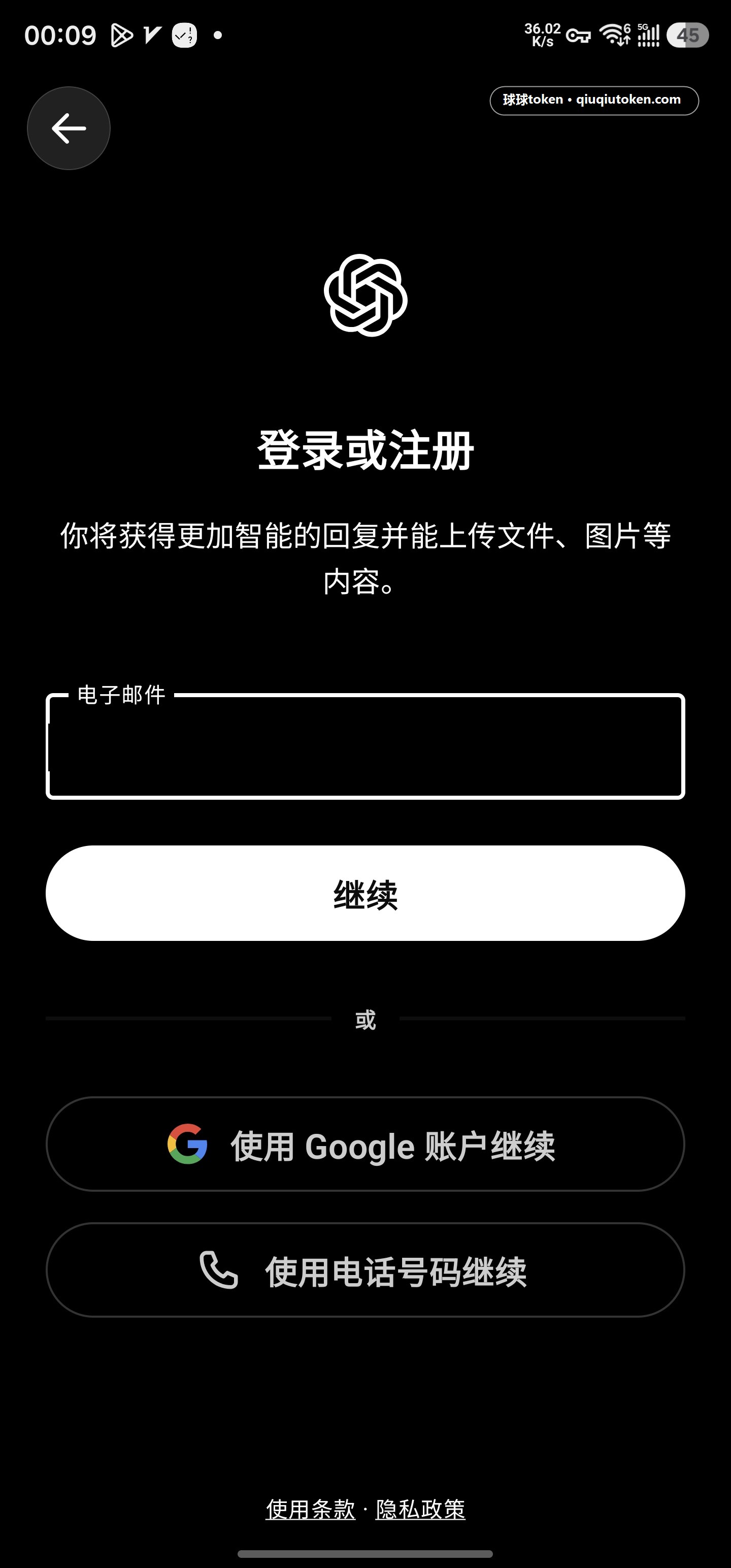
在手机端打开 ChatGPT,登录和电脑端相同的 ChatGPT 账号。
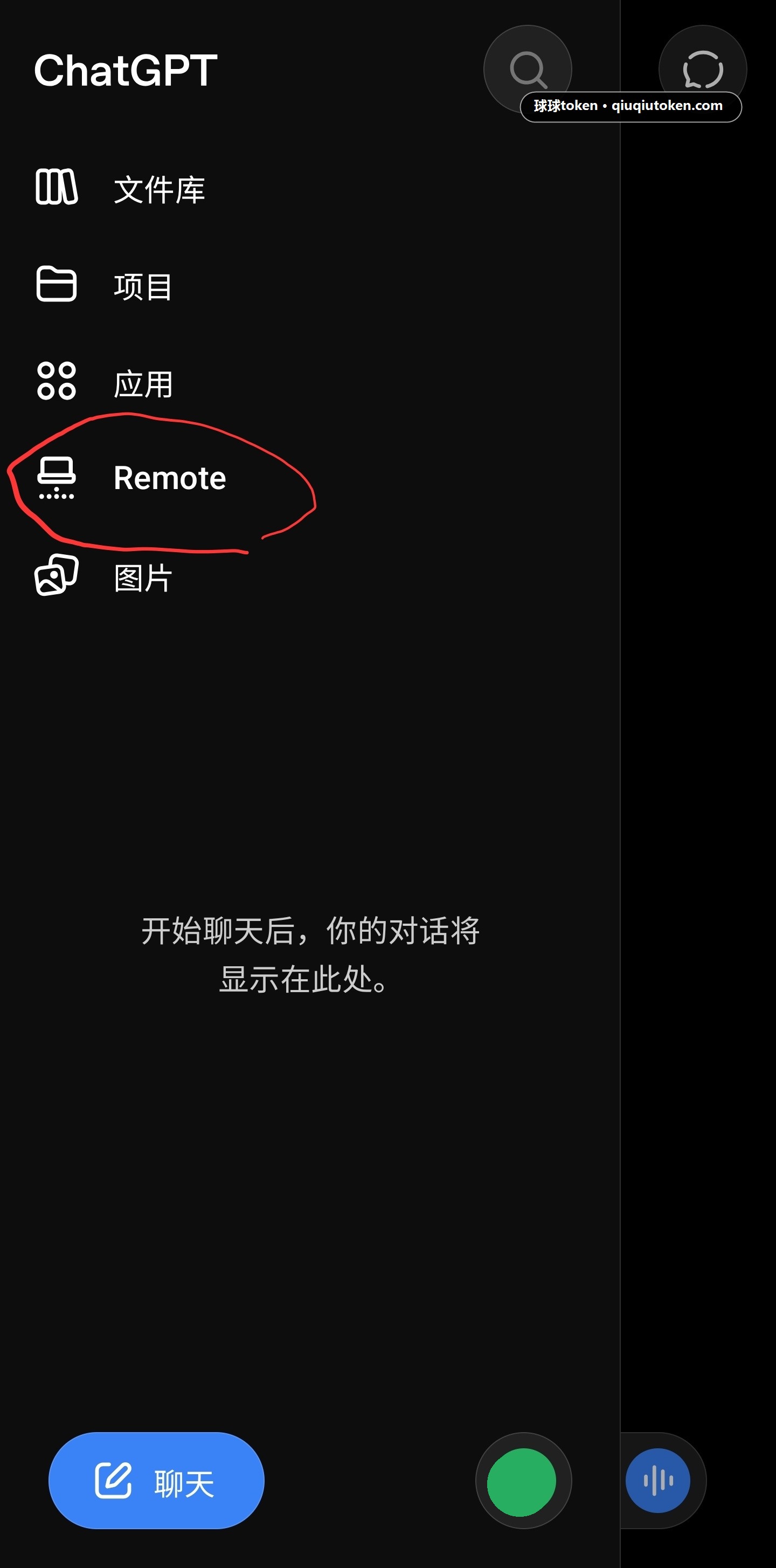
7. 进入 Remote
打开 ChatGPT 侧边栏,进入 Remote。
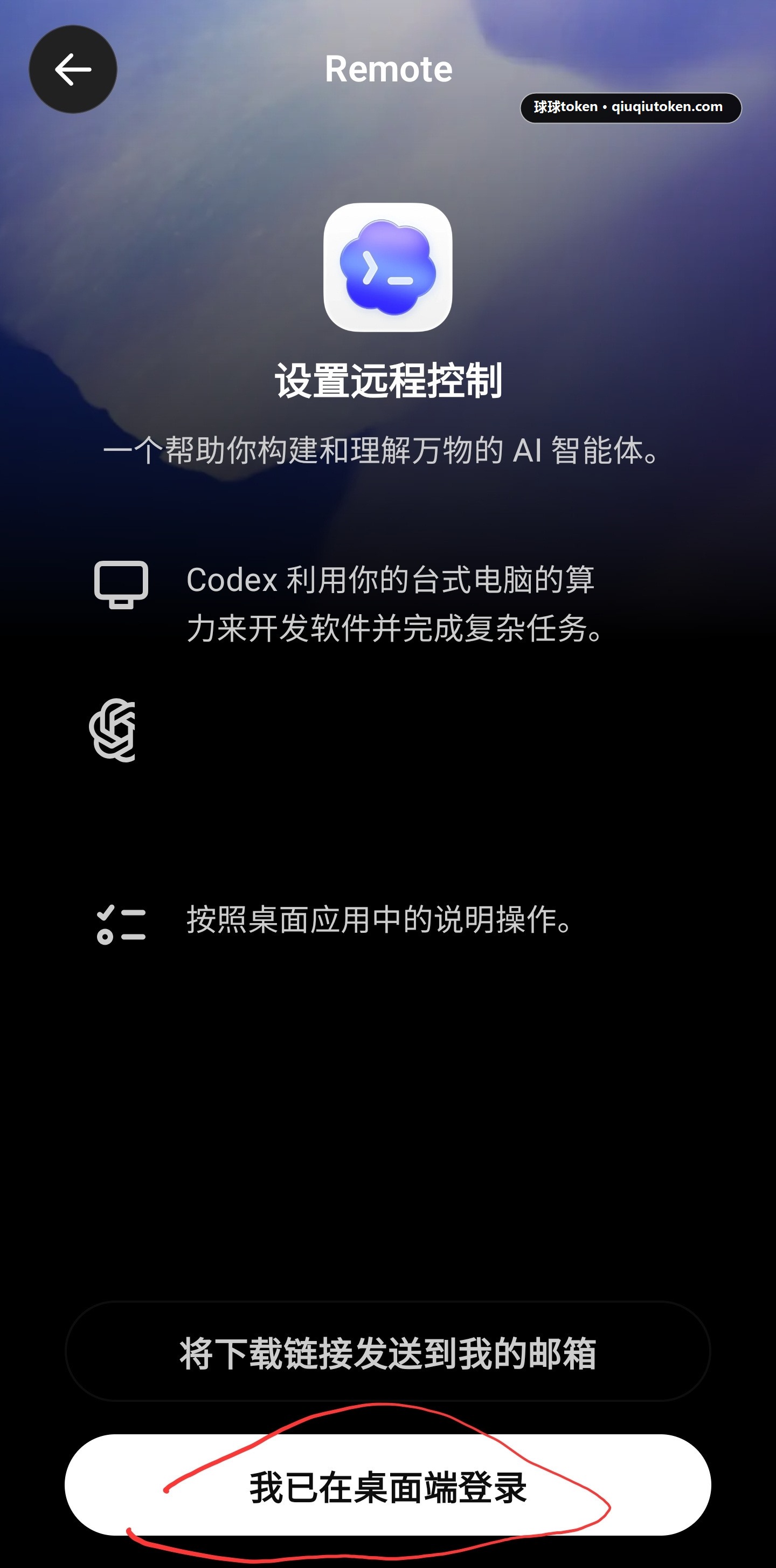
8. 确认电脑端已登录
点击“我已在桌面端登录”。
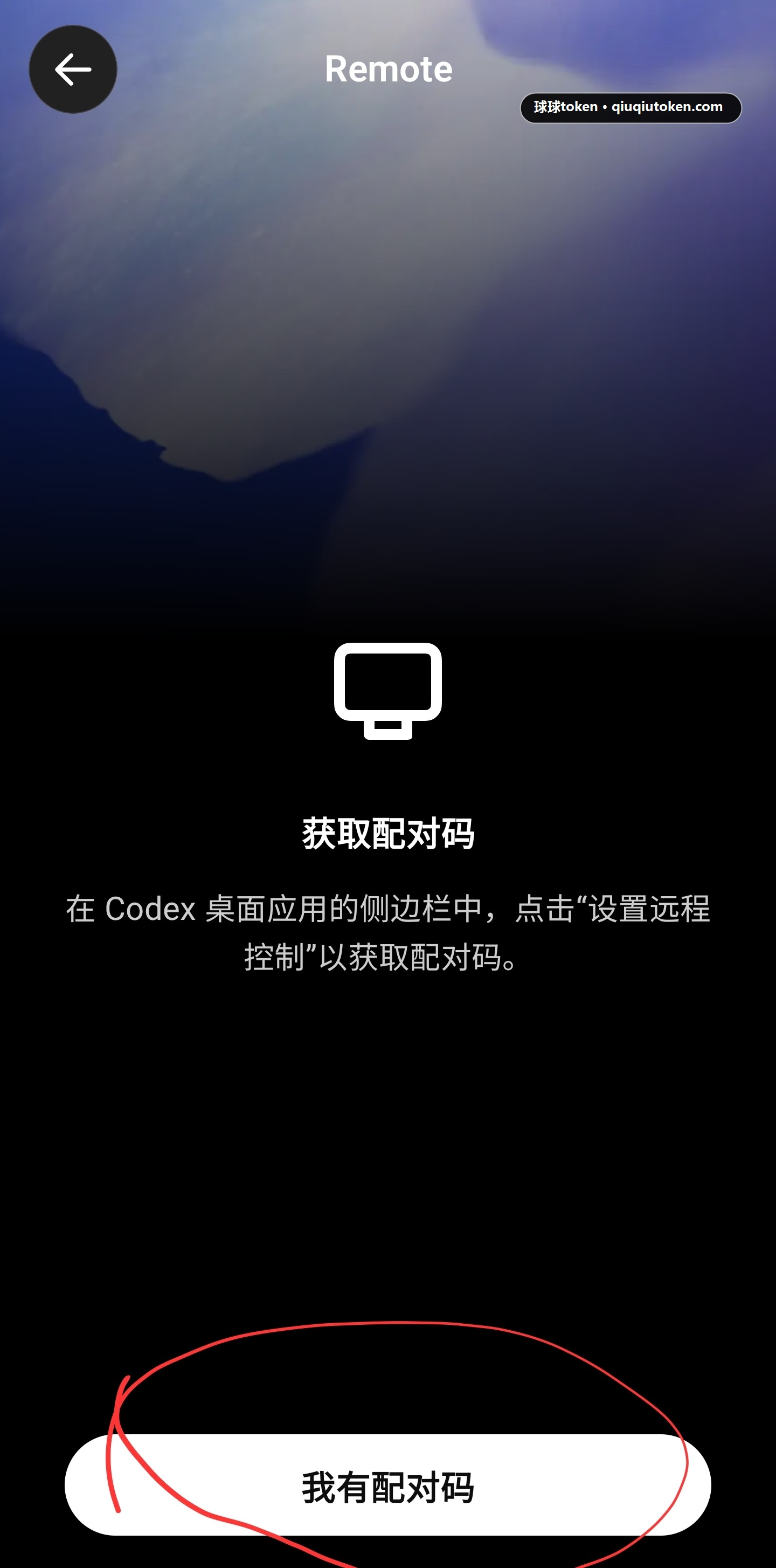
9. 选择配对码方式
点击“我有配对码”。
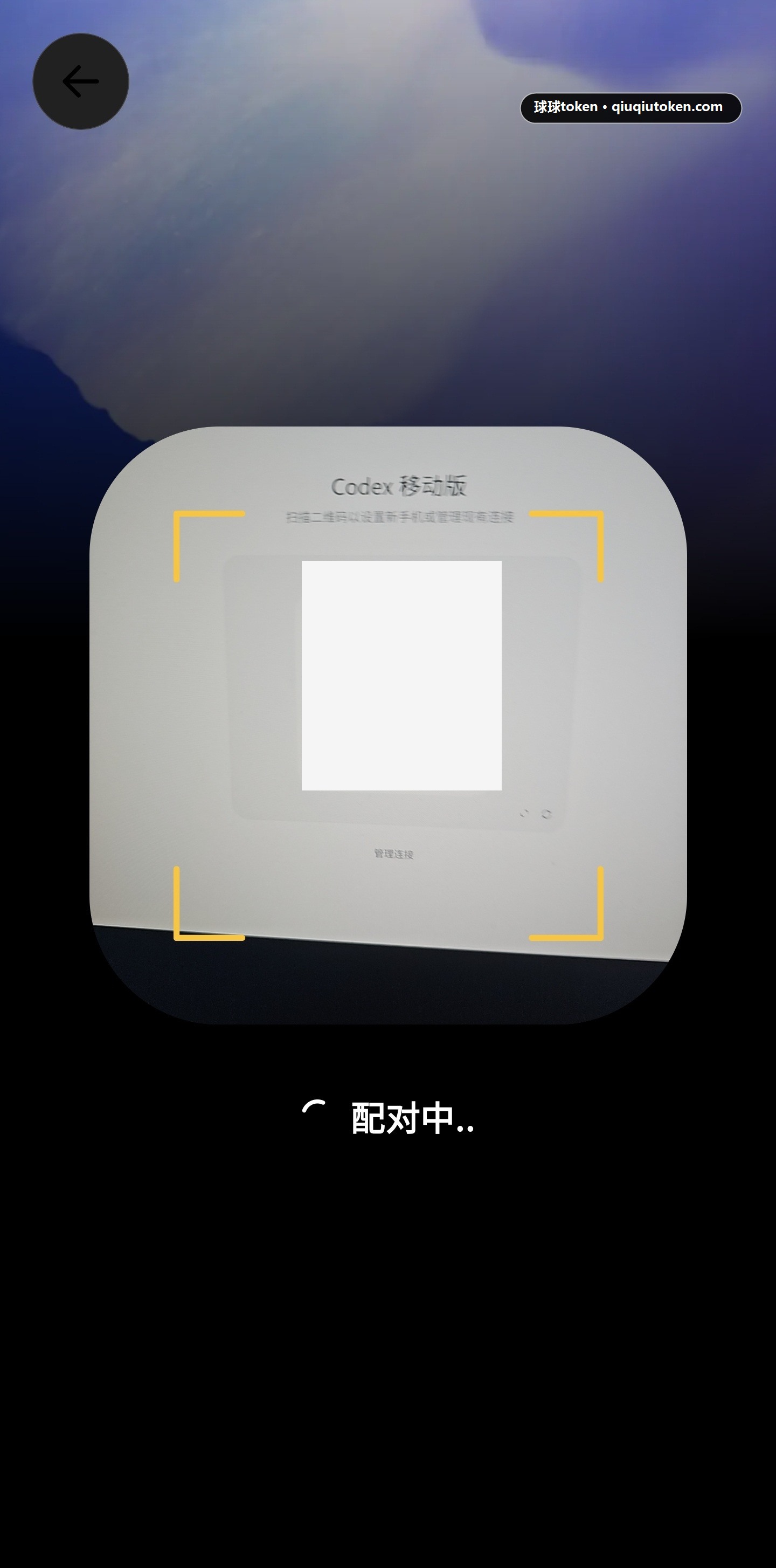
10. 扫码配对
用手机扫描电脑端 Codex Desktop 显示的二维码,按手机页面提示完成配对。
五、确认连接成功
11. 查看桌面设备和项目列表
手机端出现桌面设备和项目列表,就表示连接成功。
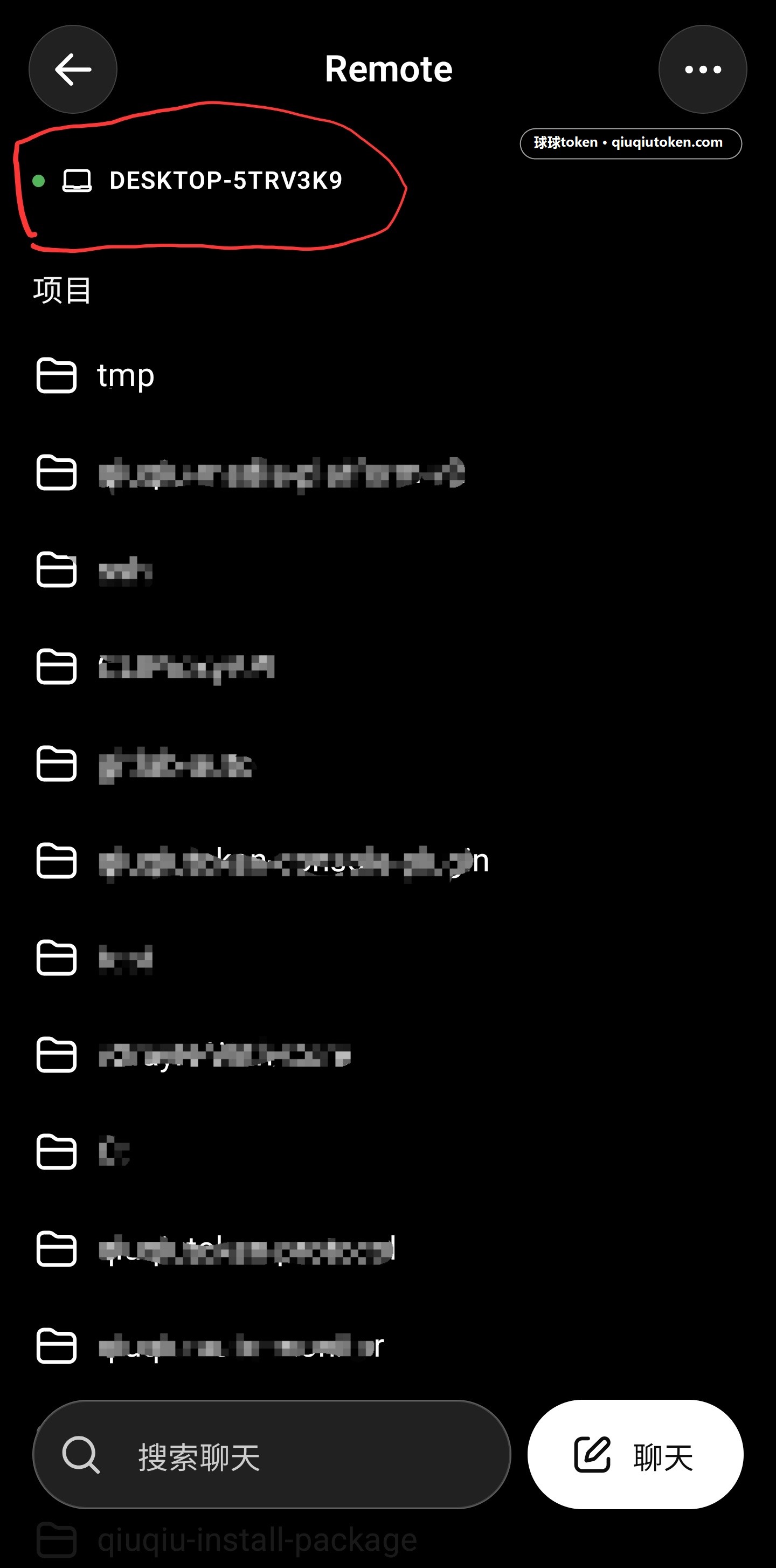
连接后可以在手机端选择对应桌面设备,再进入需要处理的项目。
常见问题
- 手机端看不到 Remote:确认手机端 ChatGPT 已登录同一个账号,并更新到较新的版本。
- 扫码后没有设备列表:确认电脑端 Codex Desktop 仍保持登录,二维码页面没有关闭。
- 电脑端反复要求登录:回到 CC Switch 设置页,确认“切换第三方时保留官方登录”和“统一 Codex 会话历史”已开启。
- 手机端和电脑端账号不一致:退出其中一端,重新登录同一个 ChatGPT 账号。
- 连接后项目列表为空:确认电脑端 Codex Desktop 已打开本地项目,并在桌面端能正常看到项目。
进阶:只给 Codex 设置网络代理
主流程只需要确认手机和电脑都能连接外网。少数情况下,电脑上的系统级网络设置会让 Codex Desktop 可以连接服务器,但同时影响其他软件的图片发送。遇到这类情况,可以改为只让 Codex 读取本机网络代理地址,减少对其他软件的影响。
推荐设置“用户变量”,它只影响当前 Windows 用户,通常更适合个人电脑。“系统变量”会影响这台电脑上的所有用户,通常不需要,除非你明确知道自己在做什么。
- 打开 Windows 开始菜单,搜索“环境变量”。
- 优先打开“编辑账户的环境变量”。如果需要给所有用户设置,再打开“编辑系统环境变量”。
- 在“用户变量”区域点击“新建”,变量名填写
HTTP_PROXY,变量值填写http://127.0.0.1:你的端口号。 - 再新建一个用户变量,变量名填写
HTTPS_PROXY,变量值同样填写http://127.0.0.1:你的端口号。 - 点击“确定”保存所有窗口。
- 完全退出 Codex Desktop,再重新打开。
你的端口号 必须替换成本机实际端口号,不要照抄这个占位符。